
天天用豆包还在问一句答一句?办公任务模式直接帮你干活
2026-08-16 19:49:36
41
AI智能编辑DB
豆包
办公任务模式
Agent
AI办公
效率工具

先说结果
作者声明:本作品含 AI 生成内容
豆包办公任务模式把 AI 从"聊天助手"升级为"自动执行的 Agent"——一句话指令,AI 自动拆解步骤、调用工具、交付成品。PPT/表格/文档/数据分析一站式完成。
天天用豆包还在"问一句答一句"?你可能连它一半能力都没用到
很多人手机里装了豆包,用法却跟三年前的聊天机器人没区别——问个问题,等个答案,复制粘贴,完事。
但 2026 年的豆包早就不是那个只会"说话"的 AI 了。办公任务模式一开,它能直接帮你操作电脑:丢个 Excel 过去一句话转 PDF,装个 PPT 技能一句话出十页幻灯片,文件不用重传接着让它筛数据。
这不是科幻,是已经上线的功能。今天手把手教你用出"接活干活"的感觉。
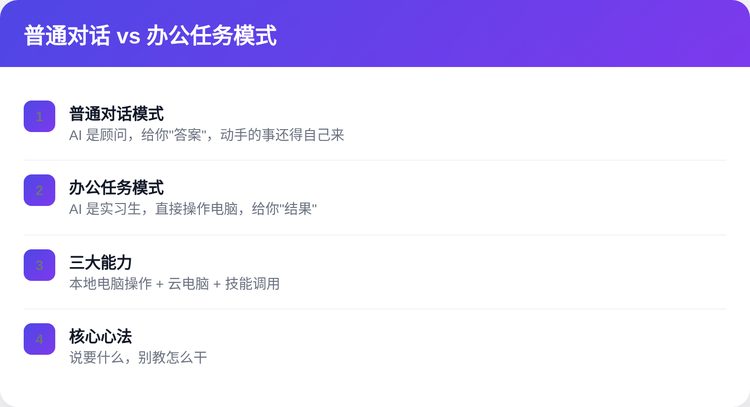
办公任务模式到底是什么?说人话就是"AI 实习生坐你电脑前"
普通对话模式下,豆包是个"顾问"——你问,它答,答案在对话框里,动手的事还得你自己来。
办公任务模式下,豆包变成了"实习生"——你交代任务,它直接在电脑上操作,文件给你处理好,结果给你交付到桌面。
核心区别就一句话:普通模式给你"答案",办公任务模式给你"结果"。
这个模式下有三个关键能力:
本地电脑操作——在授权范围内操控你的电脑,读写文件、执行操作。适合处理本地文件、批量任务。
云电脑——在独立云端环境里干活,不占你本机资源,适合长任务、公开资料调研、不想让 AI 碰本地文件的场景。
技能调用——预置 Office 办公、创意设计、PPT、多维表格、画板、笔记等专业技能,也能装自定义 Skill(就是上一篇讲的那个),相当于给实习生发了一个工具箱。
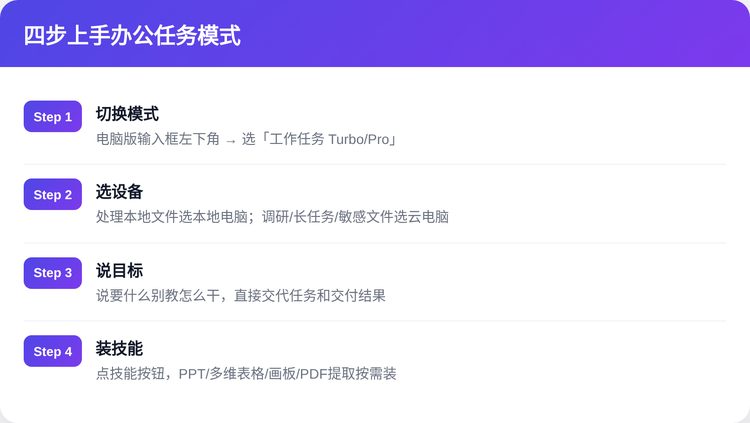
四步上手,零基础也能开干
1
切换模式:打开豆包电脑版(注意是电脑版,手机版没有办公任务模式),点击输入框左下角的模式按钮,选择「工作任务 Turbo」或「工作任务 Pro」。免费用户用 Turbo 就够日常用,专业版用户可以选 Pro。
2
选设备:切换后会让你选「本地电脑」或「云电脑」。简单判断:处理本地文件选本地电脑,做调研/长任务/敏感文件选云电脑。第一次用本地电脑会弹授权提示,按指引开通即可。
第三步:说要什么,别教怎么干
这是最关键的一步。很多人习惯了普通模式的"详细描述",但办公任务模式下你越啰嗦效果越差。直接说目标和交付结果,比如:"把这个文件夹里的 20 张图片统一压缩到 500KB 以内,重命名为 product_01 到 product_20。"
不要说"先打开第一张图,然后用另存为……"——那是你在教它干活,它反而可能乱。记住一句话:说要什么,别教怎么干。
4
装技能扩展能力:输入框旁边有个「技能」按钮,点开就能看到技能中心。PPT、多维表格、画板、笔记、PDF 提取、代码解释器……需要什么装什么。装完之后直接说"用 PPT 技能生成一份产品介绍",它自己列大纲、排版、配封面,十页幻灯片就出来了。
四个实战场景,照着说就能用
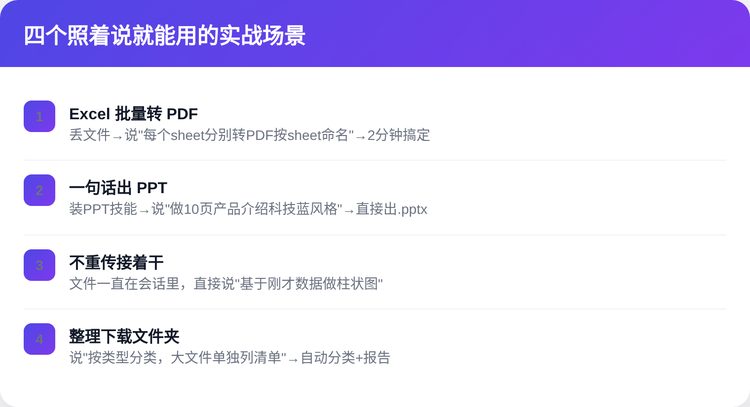
场景一:Excel 批量转 PDF
丢一个 Excel 文件进对话框,说:"把这个 Excel 的每个 sheet 分别转成 PDF,按 sheet 名命名,存到桌面的 output 文件夹里。"它会自己创建文件夹、逐个转换、检查结果。20 个 sheet 的文件,两分钟搞定。
场景二:一句话出 PPT
装上 PPT 技能后说:"用 PPT 技能做一份 10 页的产品介绍,包括封面、目录、产品功能、竞品对比、定价方案、联系方式,科技蓝风格。"它自己列大纲、写内容、排版、配封面,做完直接给你 .pptx 文件。
场景三:不用重传文件接着干活
普通模式下你传了一个 Excel,让它分析完,下次想让它基于同一份数据画图,还得重新传。办公任务模式下文件一直在会话里,直接说:"基于刚才那份数据,做一张柱状图对比各月销售额,导出 PNG。"它直接接着干。
场景四:批量整理下载文件夹
说:"把下载文件夹里最近一个月的文件按类型分类,图片放 images 子文件夹,文档放 docs,安装包放 installers,超过 100MB 的大文件单独列个清单给我。"它会自己扫描、分类、移动,最后给你一份整理报告。
本地电脑还是云电脑?一张表说清楚
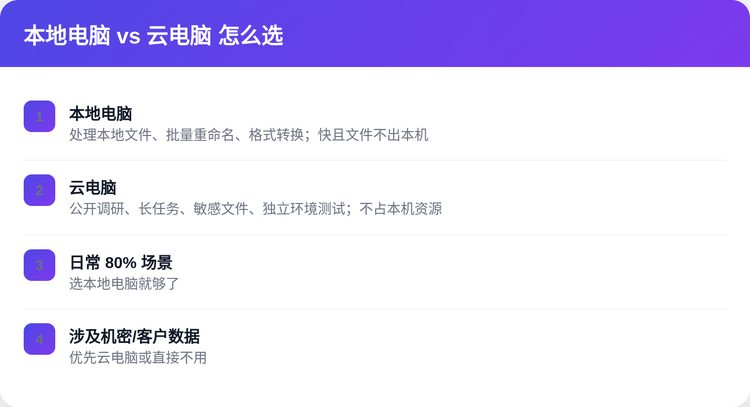
很多人卡在选设备这一步,其实很简单:
选本地电脑的情况:处理本地文件、批量重命名、格式转换、需要结果直接存到你电脑上。优点是快、文件不出本机;缺点是占你本机资源,且 AI 能访问你授权范围内的文件。
选云电脑的情况:公开资料调研、长任务(跑几十分钟那种)、处理敏感文件不想让 AI 碰本地、需要独立环境测试。优点是不占本机资源、隔离安全;缺点是文件要从云端下载回来,大文件传输慢。
日常办公 80% 的场景选本地电脑就够了。涉及公司机密、客户数据时,优先云电脑或直接不用。
三个坑,新手最容易踩
避坑提醒
坑一:指令太细,反而添乱:办公任务模式不是普通对话,你把每一步操作都写出来,它可能按你的字面意思执行,结果反而不对。说目标和交付标准,把执行细节留给它。
坑二:不验证就批量跑:特别是文件操作类任务,先用一两个文件试跑,确认结果符合预期再批量。豆包官方也建议:先用小样本验证,再批量处理重要文件。删错文件这种事,谁都不想遇到。
坑三:忽略权限边界:本地电脑模式下,AI 只能在你授权的范围内操作。涉及系统设置、其他应用的数据、需要登录的网站,它可能做不了或需要你手动配合。不要指望它能越权干任何事。
坑二:不验证就批量跑:特别是文件操作类任务,先用一两个文件试跑,确认结果符合预期再批量。豆包官方也建议:先用小样本验证,再批量处理重要文件。删错文件这种事,谁都不想遇到。
坑三:忽略权限边界:本地电脑模式下,AI 只能在你授权的范围内操作。涉及系统设置、其他应用的数据、需要登录的网站,它可能做不了或需要你手动配合。不要指望它能越权干任何事。
从"问一句答一句"到"丢活给它干"
豆包的办公任务模式,本质上是把 AI 从"顾问"变成了"执行者"。你花在反复复制粘贴、手动处理文件上的时间,都可以交给它。
不用一开始就搞复杂的工作流。先从一件你最烦的重复任务开始——比如整理下载文件夹、批量转格式——让它帮你干一次。体验过"说一句话就出结果"的感觉,你就回不去了。
下一篇我们讲进阶玩法:怎么把办公任务模式和自定义 Skill 结合起来,搭一个真正能独立干活的 AI 工作流。
最新文章
能打网球能跳舞的机器人,正在盯上你的工位
9
2026-08-25
行政每月催20人交报销单?她用智能体准时下班了
12
2026-08-24
每天重复点软件2小时?阿里GUI智能体让AI替你操作屏幕
22
2026-08-23
打只蚊子要调动整套 AI,你工厂的质检还靠肉眼
25
2026-08-21
开会2小时纪要写半天?3步搭会议纪要智能体,散会就出稿
29
2026-08-20

三天读完源码,他给DeepSeek Harness投了反对票
82
2026-08-20
热门文章







广西智慧万企传媒科技有限公司简称智慧万企,是一家为企业智慧经营全面赋能的营销科技公司。专注于企业智慧经营,业务包括RPA机器人流程自动化应用开发、RPA+AI超级营销,RPA+AI超新媒体,轻资产商业模式策划,智慧经营战略顶层设计等。
微信联系